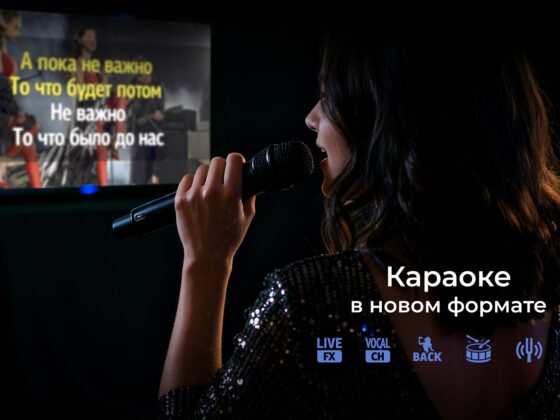
1️⃣ Что нужно для караоке? Настройка оборудования EVOBOX
Чтобы система EVOBOX заработала в полную силу, потребуется минимальный набор компонентов. Всё остальное уже продумано производителем.
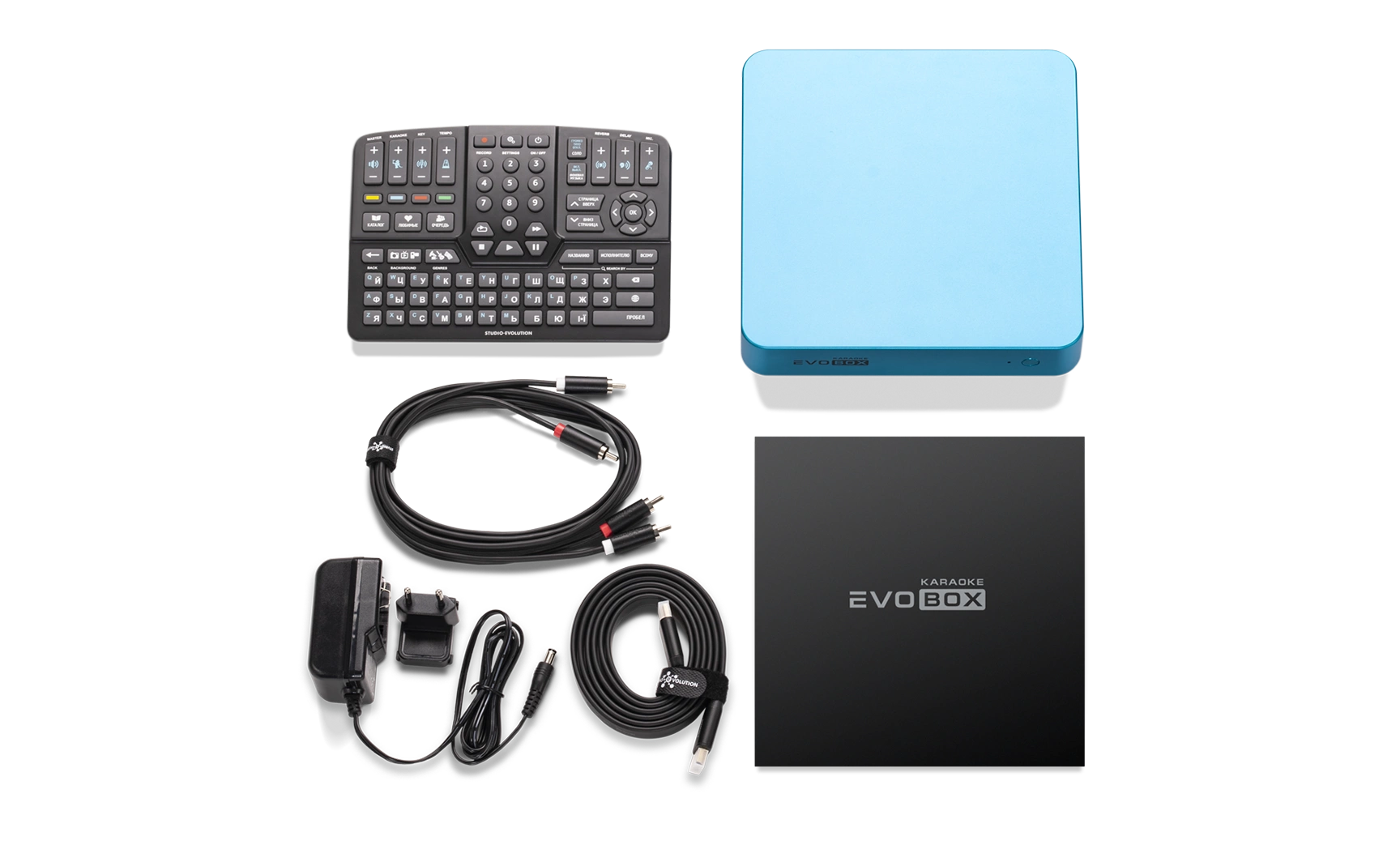
Изображение 1.1 — Комплектация EVOBOX
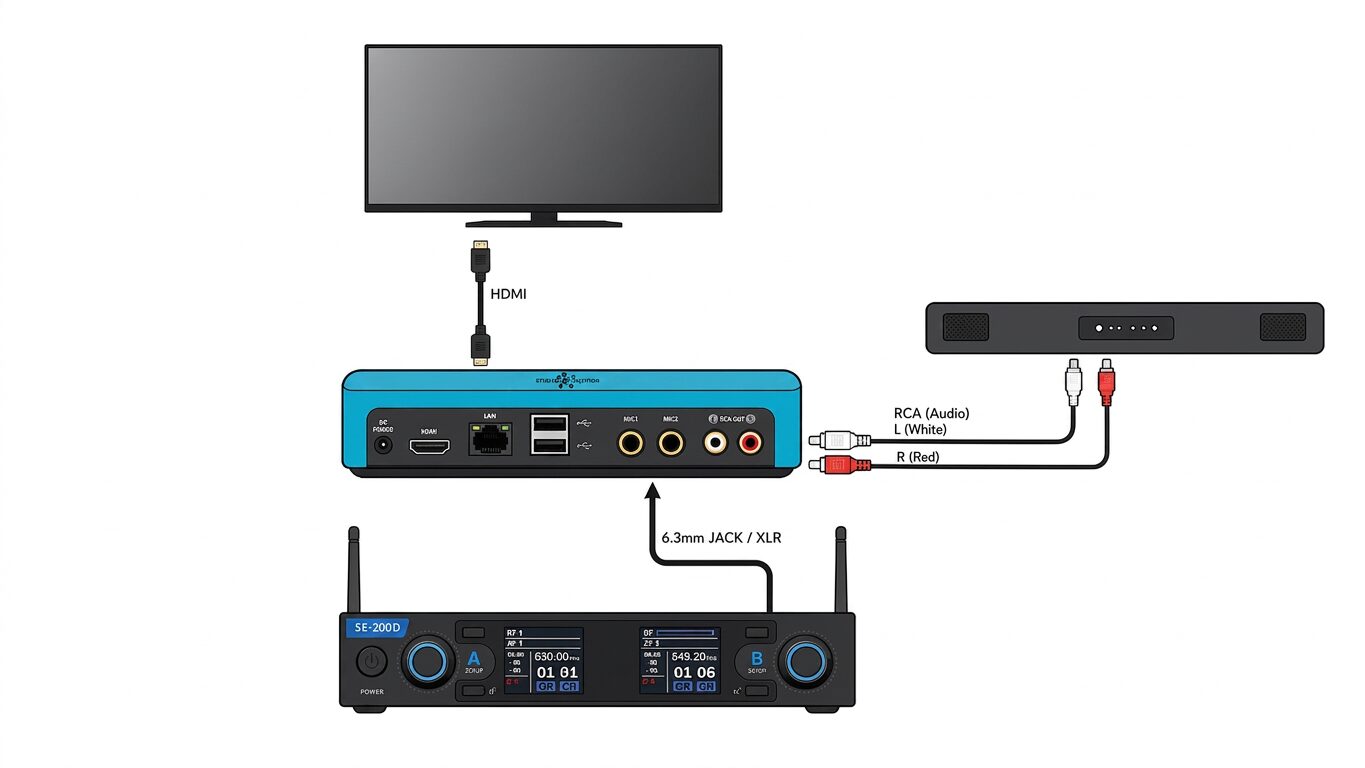
Изображение 1.2 — Схема подключения
✅ Базовый набор для работы
- Телевизор / монитор / проектор — обязательно наличие HDMI-входа. Рекомендуется разрешение экрана 4K для максимального качества изображения.
- Акустическая система — подойдут активные колонки или саундбар с аналоговым входом (RCA, Jack 6.3 мм или 3.5 mm mini‑jack).
⚠️ Важно: звук с EVOBOX выводится только по аналоговому RCA (тюльпаны). По HDMI звук отключён намеренно, чтобы избежать задержек при пении. - Микрофоны — от 1 до 2 штук (проводные динамические или любые беспроводные системы).
🎙️ Рекомендуемые аксессуары
Для максимального качества и полной совместимости используйте фирменные микрофоны SE‑200D и акустику EvoSound или EvoSphere. Они созданы в тесной связке с EVOBOX и обеспечивают профессиональное звучание «из коробки».
Кабели HDMI и RCA уже входят в комплект — дополнительно покупать ничего не нужно, если у вас есть телевизор, колонки и микрофоны.

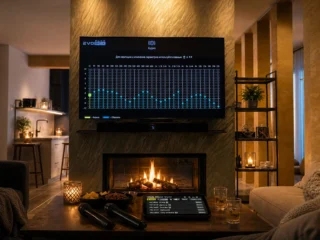
Изображение 1.3 — Пример готовой инсталляции:
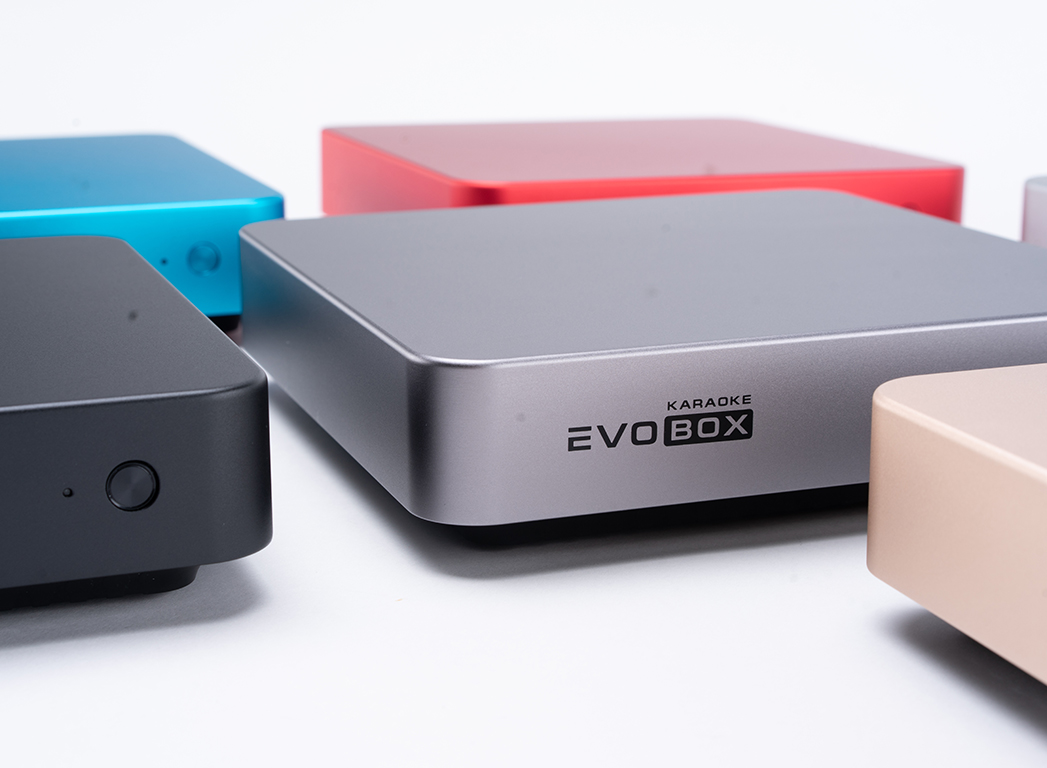
2️⃣ Чем отличаются караоке-системы EVOBOX между собой?
Линейка EVOBOX включает несколько моделей — от базовой до премиальной. Основные различия — объём предустановленного каталога, количество видеоклипов и объём SSD-накопителя.
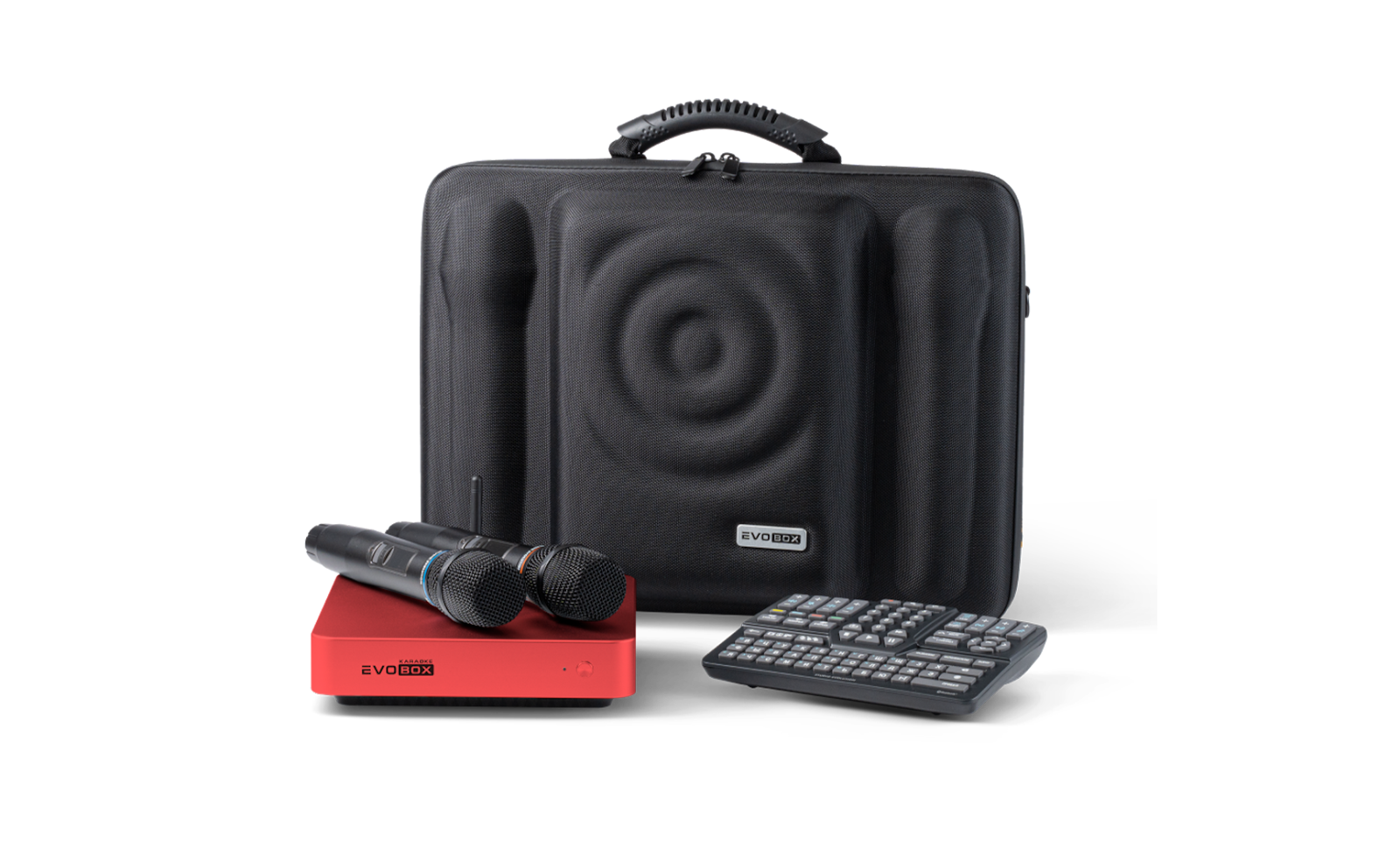
Изображение 2.1 — EVOBOX Plus
| Модель | Количество песен | Видеоклипы | Объём SSD | Микрофоны в комплекте |
|---|---|---|---|---|
| EVOBOX (базовая) | 2 000 песен + 100 бонусных (в течение 90 дней после активации) | — | 256 ГБ | Нет (можно подключить до 2 |
| EVOBOX Classic | 20 000 песен | ≈ 1 000 | SSD 480 ГБ | ✅ 2 шт (SE‑201D) |
| EVOBOX Plus | 50 000 песен | ≈ 7 000 | SSD 960 ГБ / 2 ТБ | ✅ 2 шт (SE‑201D) |
| EVOBOX Premium | 72 000 песен | ≈ 10 000 | 2 ТБ | Нет (можно подключить до 4) |
EVOBOX Club — отдельная модель с подпиской на каталог (работает по другой схеме, без покупки отдельных песен).
Для домашнего использования оптимальны EVOBOX Classic или Plus, а для продвинутых пользователей и караоке-клубов — Premium. Во всех системах используются надёжные SSD-накопители, обеспечивающие быструю загрузку песен и стабильную работу.
3️⃣ Как использовать вокальную партию? Функция Vocal в EVOBOX
Vocal — это «умная» функция, которая позволяет управлять голосовой дорожкой исполнителя прямо во время исполнения.
✨ Почему Vocal — это не просто «минус»?
Обычная караоке-фонограмма — это готовый «микс». Вы не можете убрать вокал, не затронув музыку. Не можете добавить аплодисменты, не переписывая весь трек. По сути, вы поёте под то, что уже кто-то решил за вас. Алгоритмы Vocal сохраняют чистейшее звучание инструментов даже при смене тональности.
🎛️ Возможности Vocal
- Плавная регулировка громкости подсказки — вы сами решаете, насколько громко звучит оригинальный вокал. Учите песню постепенно, снижая подсказку до нуля.
- Запись выступления — готовый минус + ваш голос. Легко сохранить результат и поделиться в соцсетях (через USB или приложение).
- Полный контроль над вокальной дорожкой — делайте акцент на своём голосе, оставляя оригинал лишь как ориентир.
Управление Vocal доступно с пульта ДУ, а также через мобильные приложения EvoControl (управление с планшета) и EvoNet (управление со смартфона). Это удобно, если вы поёте и одновременно хотите подстроить громкость подсказки, не подходя к системе.
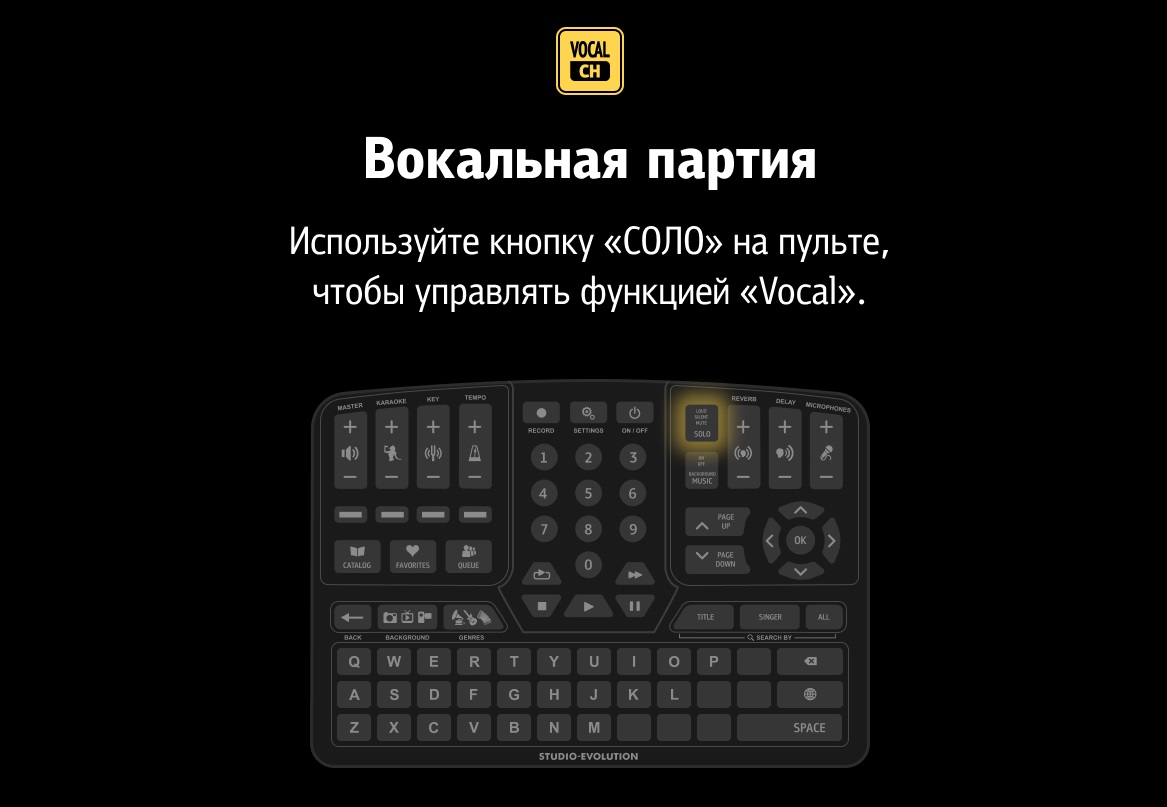
Изображение 3.1 — Кнопка управления Vocal на пульте EVOBOX
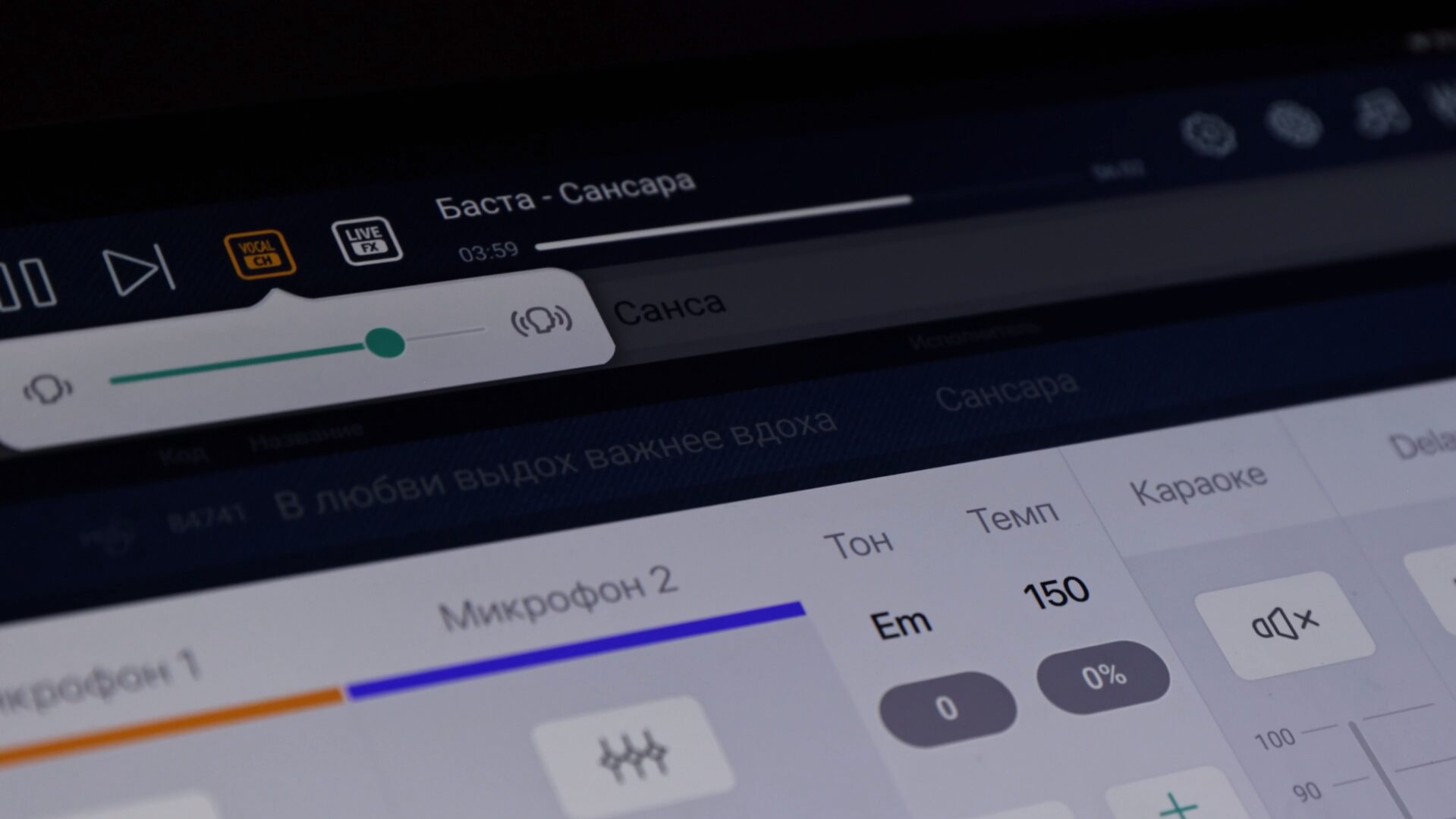
Изображение 3.2 — Скриншот приложения EvoControl с регулятором громкости Vocal
🎤 Коротко: Vocal — это полноценный инструмент для обучения и дуэтов. Экспериментируйте и пойте с комфортом!
4️⃣ Как обновлять каталог песен и покупать новые композиции?
EVOBOX — это система с возможностью пополнения каталога. Вы можете приобретать как отдельные песни из всего каталога Evolution без ограничений по трекам. Стоимость композиций одинаковая для всех систем.
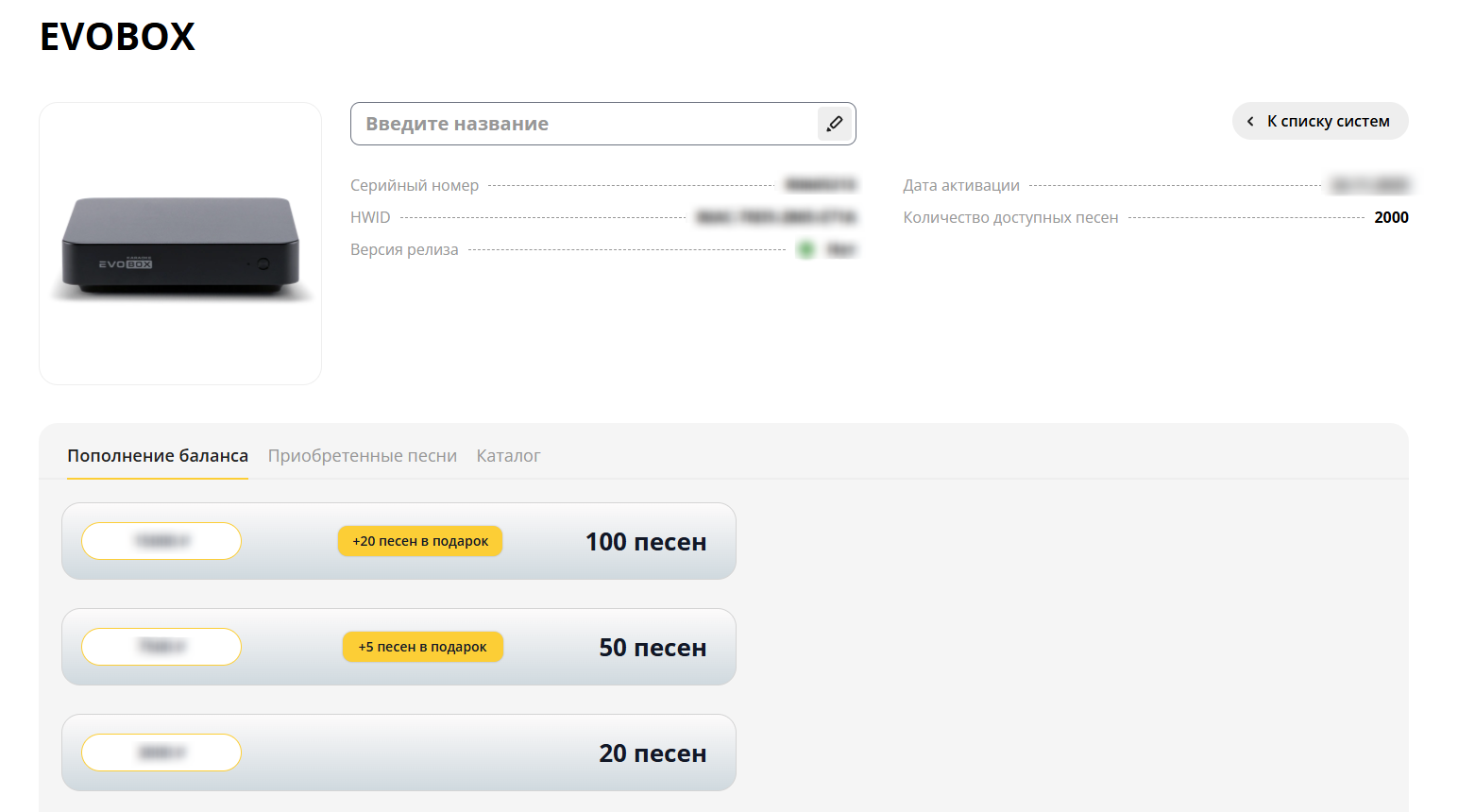
Изображение 4.1 — Личный кабинет: раздел «Караоке-системы» и кнопка «Купить»
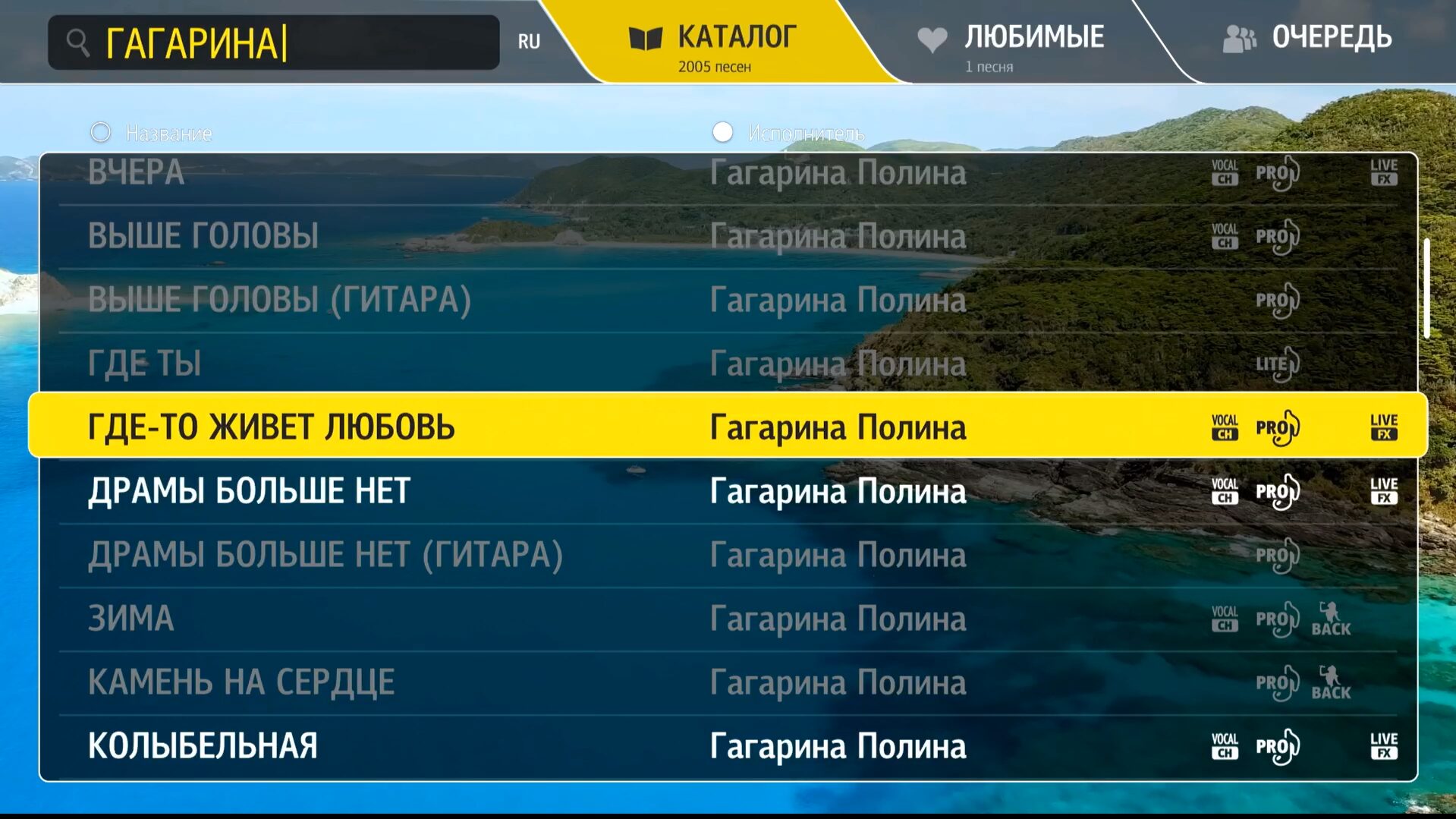
Изображение 4.2 — Каталог: купленные песни (белые) и доступные для покупки (серые)
📌 Как купить песню на EVOBOX
Покупка песен происходит через пополнение баланса и выбор композиций из каталога.
Шаг 1. Убедитесь, что вы видите весь каталог
- Откройте «Настройки» → раздел «Основные».
- Установите параметр «Отображать только купленные песни» в положение «НЕТ».
- Теперь в каталоге отображаются все песни: уже купленные (белые) и доступные для покупки (серые).
Шаг 2. Выберите песню и пополните баланс
- Найдите песню, отмеченную серым цветом, и нажмите на неё.
- Система предложит купить песню — нажмите «Пополнить баланс».
- Выберите удобный пакет пополнения (например, 5, 50 или 100 песен).
- Отсканируйте QR-код камерой смартфона (не через банковское приложение).
- Войдите в личный кабинет и оплатите покупку банковской картой через платежную систему.
Шаг 3. Загрузите песню
- После успешной оплаты баланс обновится автоматически.
- Выберите «серую» песню снова и нажмите «Купить» — средства спишутся с баланса.
- Песня загрузится во внутреннюю память и станет доступна для пения.
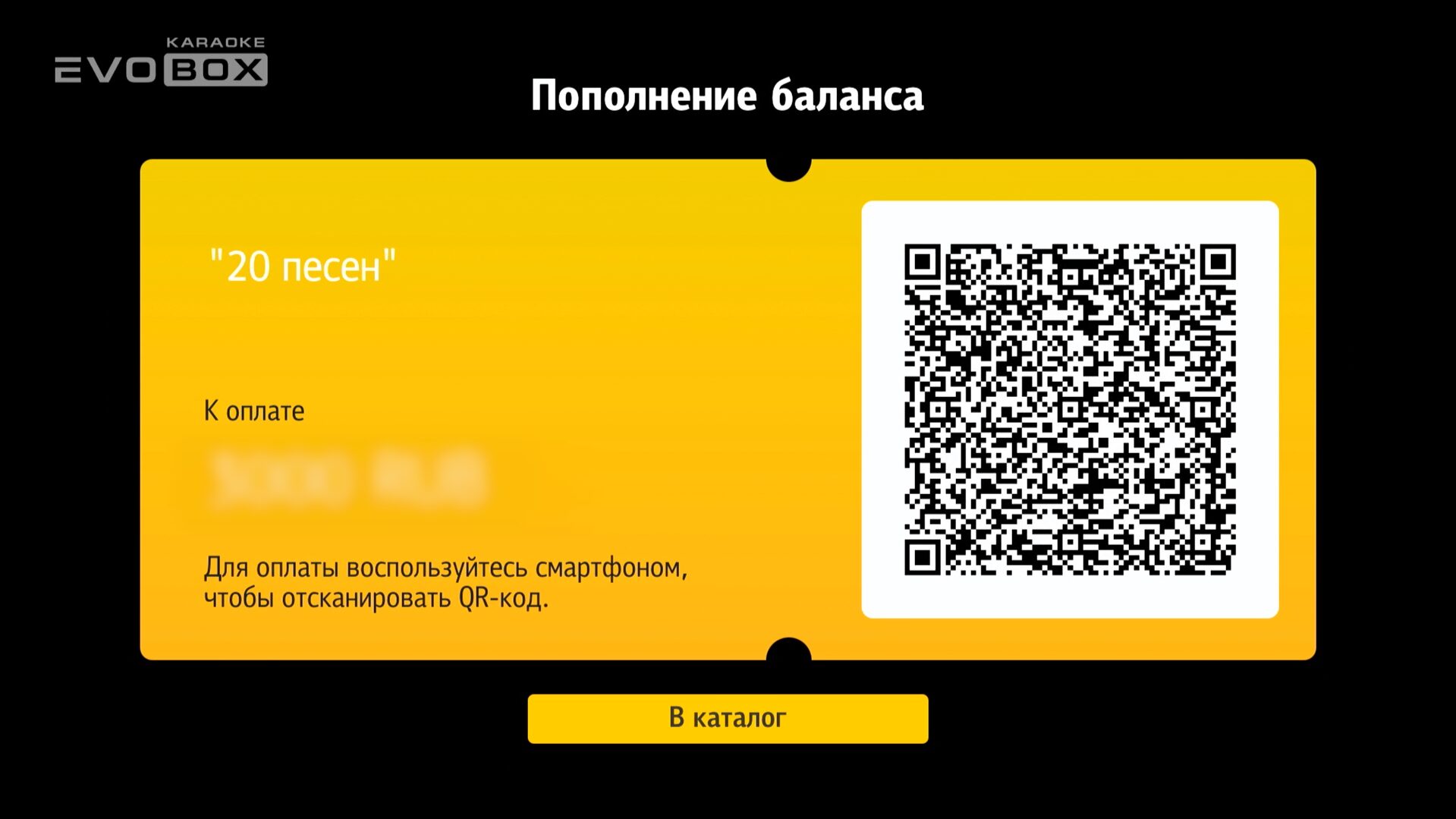
Изображение 4.3 — Пример QR-кода для пополнения баланса с экрана EVOBOX
💡 Совет: Пополнять баланс также можно напрямую в личном кабинете на сайте account.karaoke-evolution.ru в разделе вашей караоке-системы.
5️⃣ Как синхронизировать мобильное приложение с EVOBOX?
Управлять караоке-системой можно не только с пульта, но и с планшета или смартфона. Для этого используются приложения:
- EvoControl — полное управление с планшета
- EvoNet — управление основными функциями
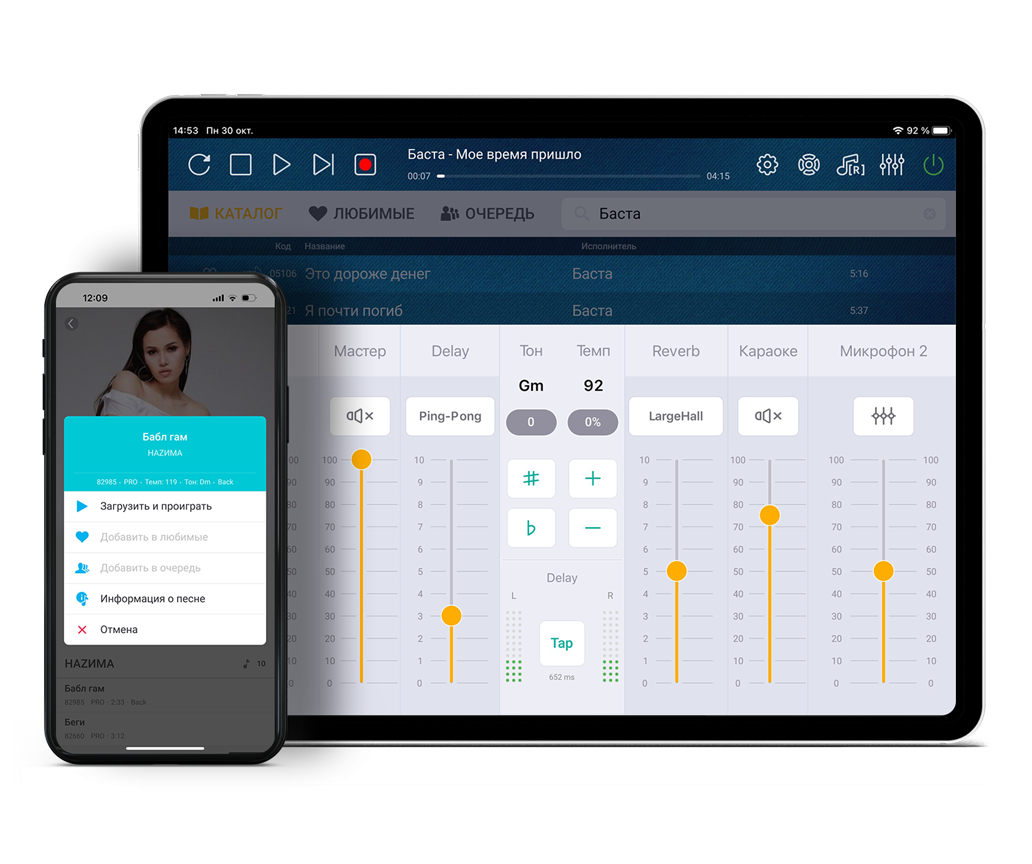
Изображение 5.1 — EvoNet и EvoControl
📲 Способ 1. Подключение через общую Wi‑Fi сеть
- EVOBOX и ваш телефон/планшет должны быть подключены к одной сети Wi‑Fi (система может быть соединена с роутером по LAN-кабелю или Wi‑Fi).
- Откройте приложение EvoControl → оно автоматически начнёт поиск караоке-системы.
- Когда устройство найдётся, нажмите «Подключить». Произойдёт синхронизация каталога песен.
📡 Способ 2. Точка доступа EVOBOX (без роутера)
- В настройках EVOBOX: Настройки → Сеть → Wi‑Fi → режим «Точка доступа».
- Задайте имя сети (SSID) и пароль.
- На смартфоне или планшете подключитесь к созданной сети EVOBOX.
- Запустите EvoControl — соединение установится автоматически.
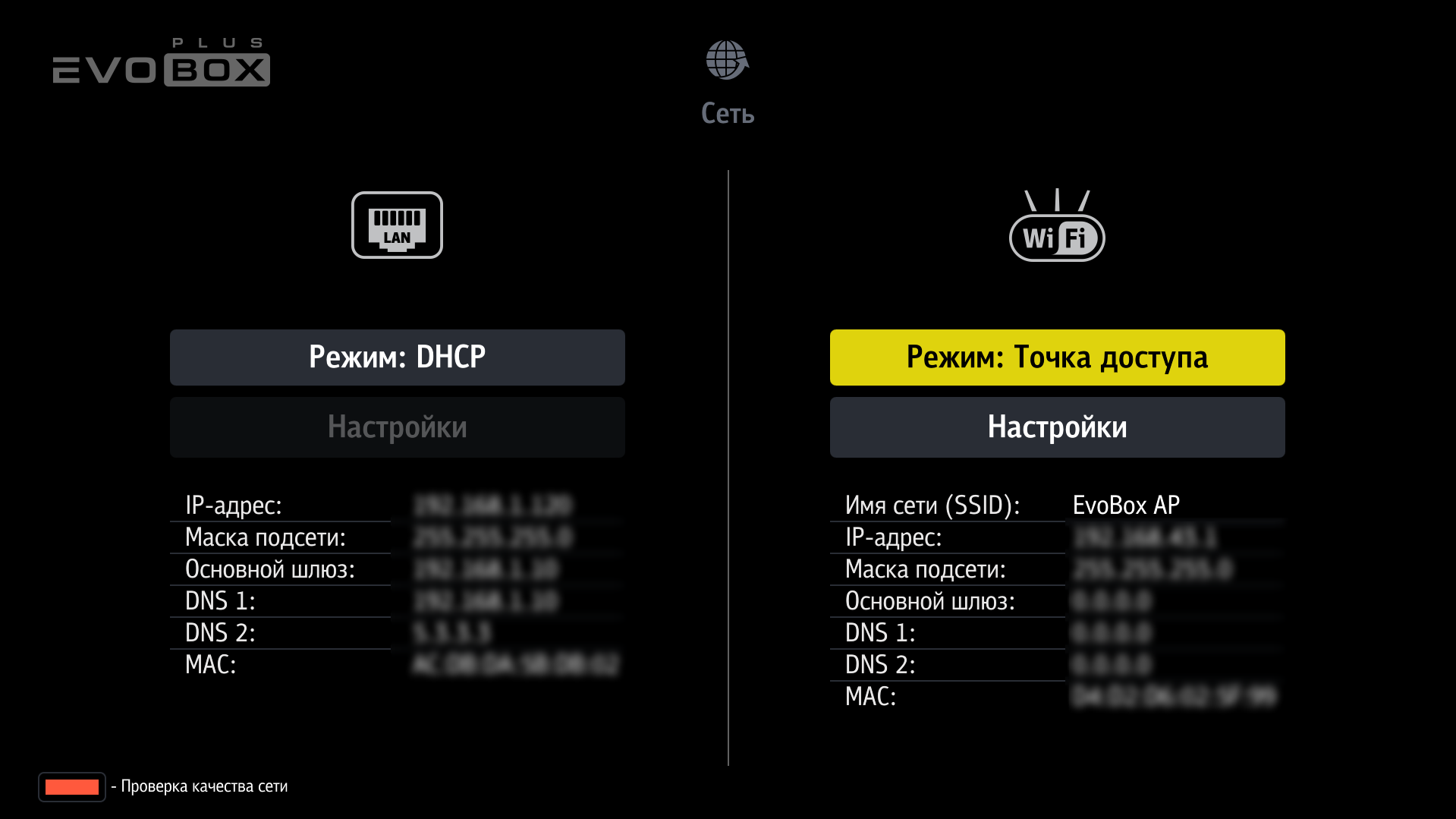
Изображение 5.2 — Режим «Точка доступа»
⚙️ Что можно делать через приложение?
- Искать песни, управлять очередью и избранным, менять тональность и темп.
- Регулировать эффекты микрофонов (Reverb / Delay), эквалайзер, громкость.
- Включать LiveFX (шум толпы, аплодисменты) и Vocal.
- Записывать выступления и делиться ими.
💡 Рекомендуемые устройства: планшеты на Android 9.0+ (2–4 ГБ ОЗУ, экран от 7”) и iPad с iOS 15.0+.
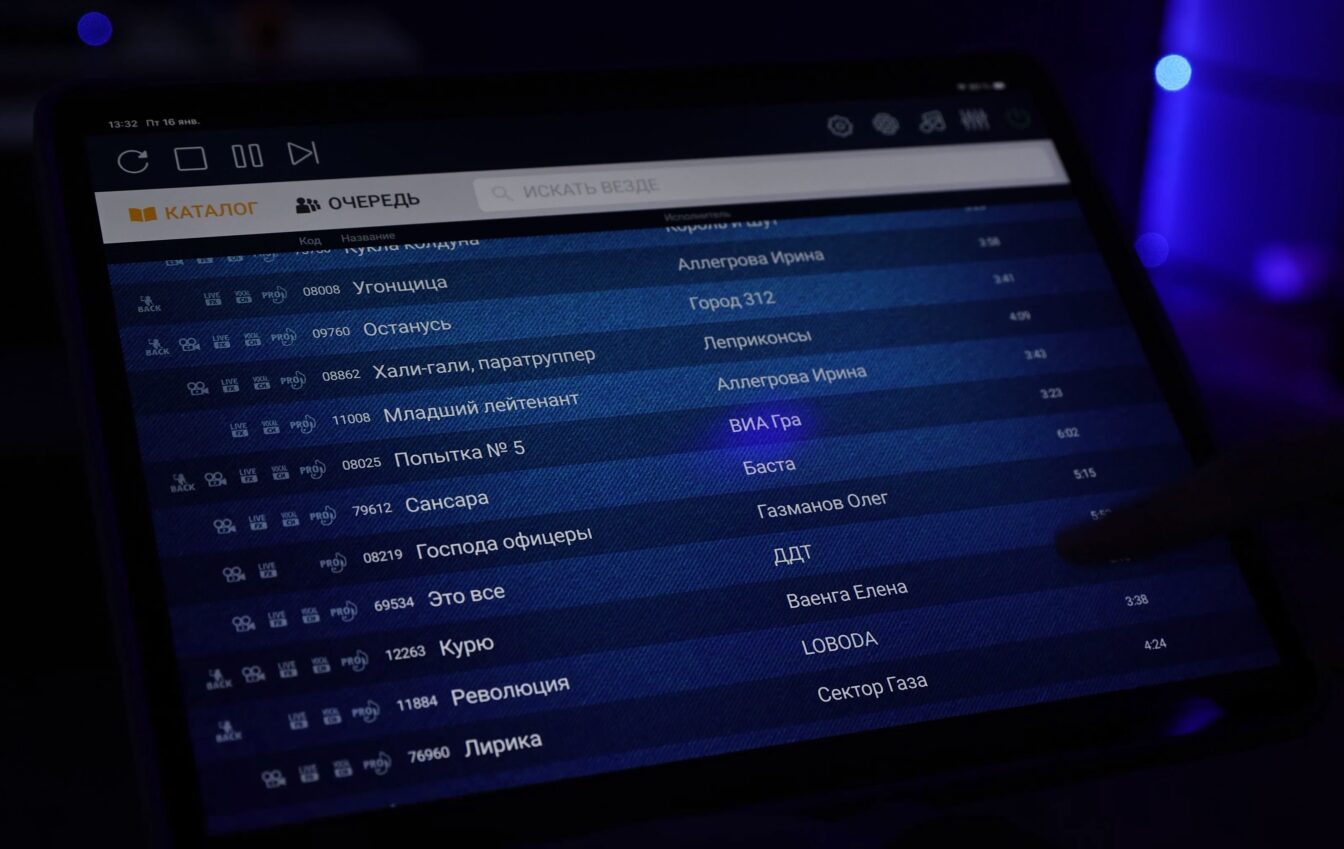
Изображение 5.3 — Пример работы «EvoControl»
Синхронизация занимает всего несколько секунд, после чего вы полностью управляете EVOBOX с мобильного устройства — меняйте громкость, добавляйте песни и наслаждайтесь пением без привязки к стационарному пульту.